
מנהל המודעות של מטא: מדריך למתחילים, מהקמפיין הראשון ועד קריאת התוצאות
רומן ויינשטיין · עודכן 23 בנובמבר 2026
מנהל המודעות של מטא (Meta Ads Manager, ובעבר "מנהל המודעות של פייסבוק") הוא הכלי שבו מקימים, מנהלים ומודדים מודעות ממומנות בפייסבוק, באינסטגרם, במסנג'ר ובוואטסאפ. כל מי שמפרסם ברצינות ב-Meta עובד ממנו, כי שם יש את כל האפשרויות שאין בכפתור "קידום פוסט": בחירת מטרה, קהל מדויק, כמה מודעות במקביל ודוחות מלאים. בפעם הראשונה הוא נראה מסובך, אבל הוא בנוי על היגיון פשוט של שלוש רמות. המדריך הזה מסביר איך נכנסים, איך מקימים קמפיין ראשון, אילו מספרים חשוב לקרוא ואילו טעויות כדאי לחסוך.

איך נכנסים למנהל המודעות
- צריך חשבון פייסבוק אישי ועמוד עסקי. המודעות יוצאות בשם העמוד, לא בשם הפרופיל שלכם.
- נכנסים ל-adsmanager.facebook.com מהמחשב. בפעם הראשונה Meta תבקש ליצור חשבון מודעות, או תשתמש בחשבון שנוצר לכם אוטומטית.
- מוסיפים אמצעי תשלום בהגדרות החיוב. Meta גובה לפי ההוצאה בפועל, לא מראש.
- מומלץ לעבוד דרך תיק עסקי (Business Portfolio, לשעבר Business Manager). שם מחברים את העמוד, חשבון האינסטגרם, חשבון המודעות ומספר הוואטסאפ, ונותנים גישה לאנשים נוספים, כמו מנהל קמפיינים, בלי למסור להם סיסמה.
שלוש הרמות: קמפיין, קבוצת מודעות ומודעה
כל קמפיין במנהל המודעות בנוי משלוש רמות, וכשמבינים אותן, כל השאר מסתדר:
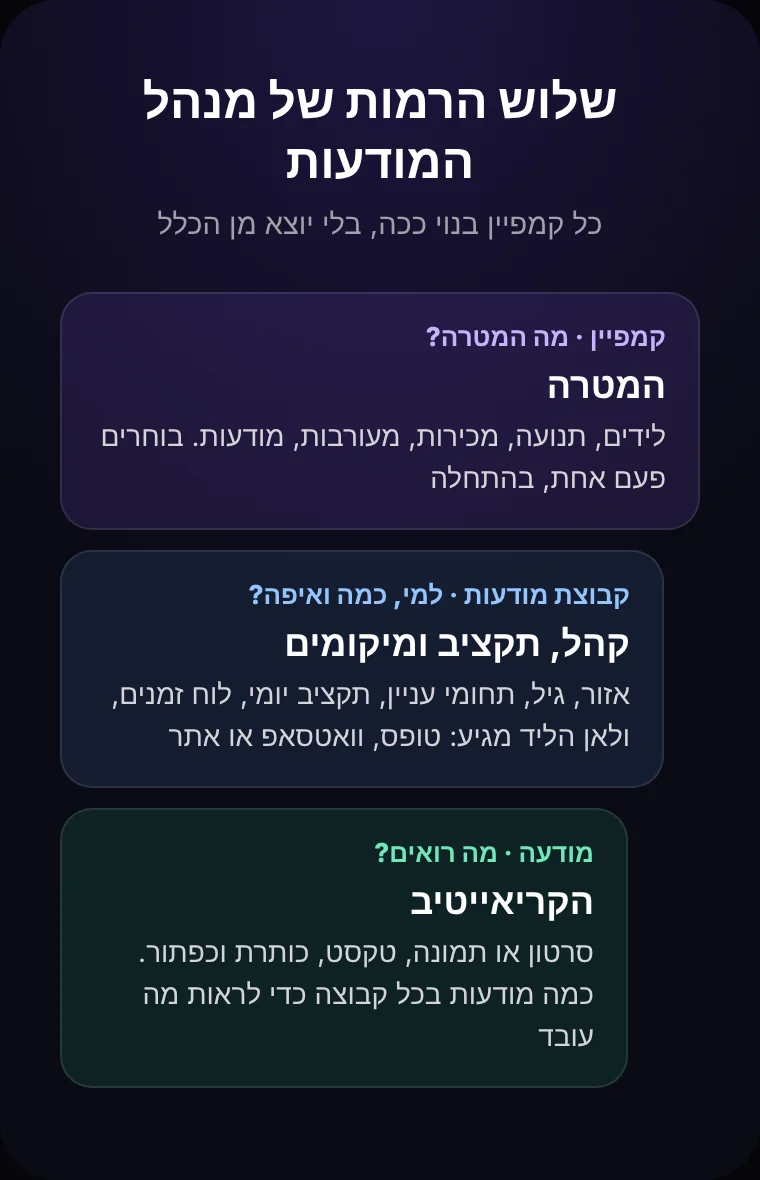
- קמפיין: מה המטרה. לידים, הודעות, תנועה לאתר, מכירות, מעורבות או מודעות למותג. בוחרים פעם אחת, בהתחלה.
- קבוצת מודעות: למי, כמה ואיפה. קהל (אזור, גיל, תחומי עניין), תקציב, לוח זמנים, מיקומים, ולאן הלקוח מגיע אחרי הלחיצה: טופס, וואטסאפ, מסנג'ר או אתר.
- מודעה: מה רואים. סרטון או תמונה, טקסט, כותרת וכפתור. כדאי 2-3 מודעות בכל קבוצה, כדי ש-Meta תגלה לבד איזו עובדת.
הקמת הקמפיין הראשון, צעד אחר צעד
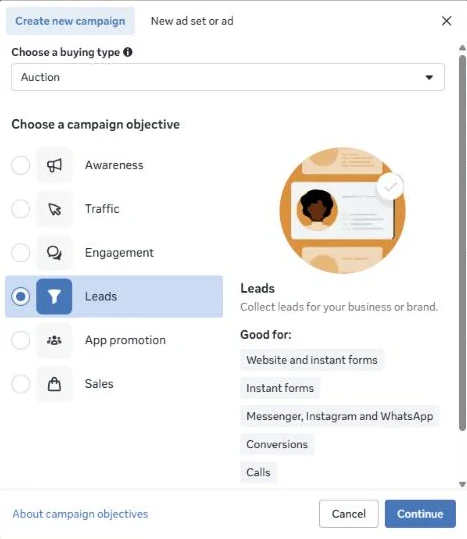
1. בוחרים מטרה. לוחצים "יצירה" ובוחרים מטרה. לעסק קטן שרוצה פניות, המטרה המתאימה היא כמעט תמיד "לידים":
2. בוחרים לאן הלידים מגיעים. ברמת קבוצת המודעות בוחרים את מיקום ההמרה: טופס מיידי בתוך פייסבוק ואינסטגרם, שיחה בוואטסאפ, מסנג'ר או אתר:
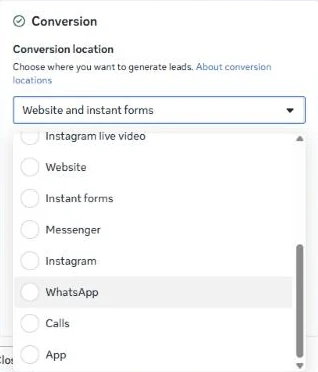
אם בחרתם טופס, במדריך על טופס לידים בפייסבוק יש את כל ההגדרות, כולל מה לשאול ומה לעשות עם הליד אחרי שהוא נכנס.
3. מגדירים תקציב וקהל. תקציב יומי לקבוצה, אזור שבו הלקוחות שלכם נמצאים (רדיוס מהעסק או רשימת ערים), וגיל. בתחומי עניין עדיף להתחיל רחב: המערכת של Meta טובה במציאת האנשים הנכונים בתוך קהל גדול, ופחות טובה כשמצמצמים אותה מדי.
4. מיקומים. השאירו את המיקומים האוטומטיים (Advantage+ placements). Meta תחלק לבד את התקציב בין פייסבוק, אינסטגרם, סטורי ורילס.
5. מעלים מודעות. סרטון קצר וצילום אמיתי מהעסק, טקסט שמתחיל במה שהלקוח מקבל, וכפתור שמתאים למטרה, כמו "שליחת הודעה" או "הרשמה".
6. מפרסמים. כל מודעה עוברת בדיקה של Meta לפני שהיא עולה, ובדרך כלל זה לוקח עד יום. אם מודעה נדחתה, תופיע הסיבה, ואפשר לתקן ולשלוח שוב.
איך קוראים את התוצאות
הטבלה של מנהל המודעות מלאה בעמודות, אבל בהתחלה מספיק לקרוא כמה מהן:
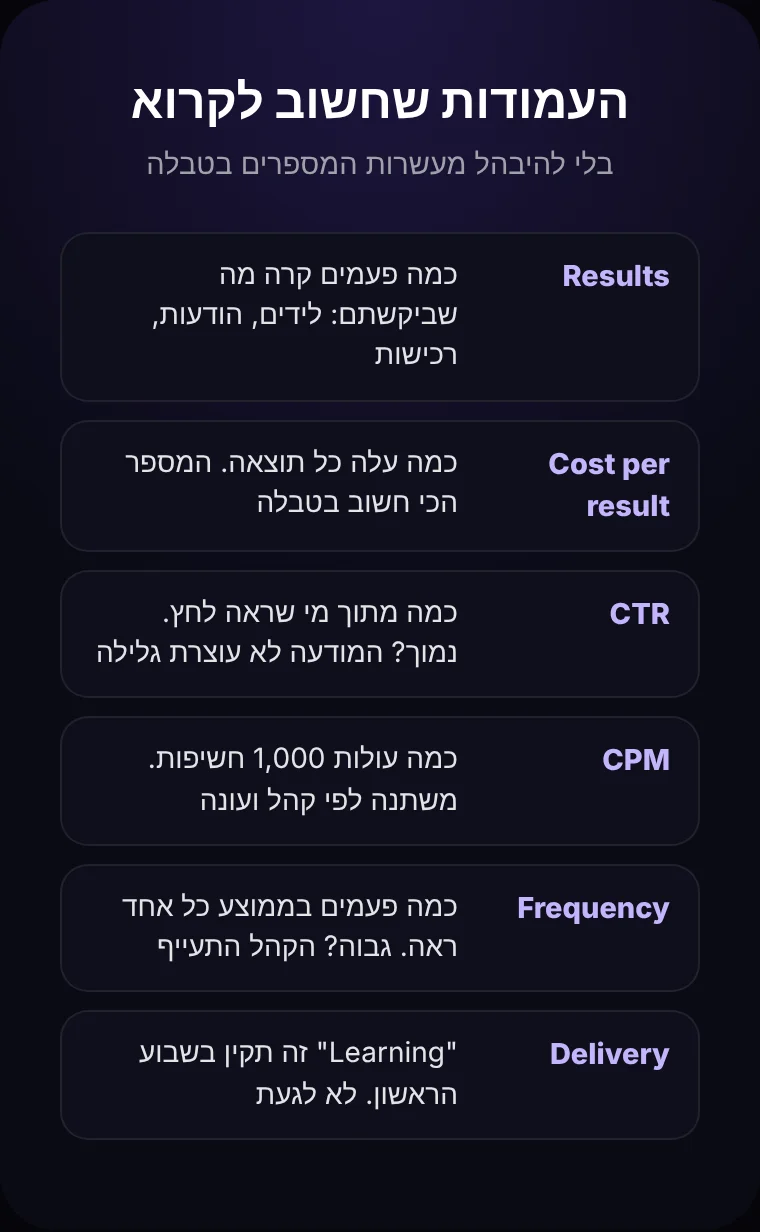
- Results ו-Cost per result הם הלב: כמה לידים או הודעות קיבלתם, וכמה עלה כל אחד.
- CTR אומר אם המודעה עוצרת גלילה. אם הוא נמוך, הבעיה בדרך כלל בסרטון או בפתיח, לא בקהל.
- Frequency גבוה אומר שאותם אנשים ראו את המודעה שוב ושוב. זה הזמן להחליף מודעה.
- Learning בעמודת המסירה הוא מצב תקין בשבוע הראשון. קבוצת מודעות חדשה יוצאת משלב הלמידה אחרי בערך 50 תוצאות בתוך 7 ימים, ועד אז התוצאות פחות יציבות.
ועוד משהו שהטבלה לא מראה: מה קרה עם הלידים אחר כך. מנהל המודעות סופר מי השאיר פרטים, לא מי הפך ללקוח. את זה מודדים במקום שבו מטפלים בלידים, למשל מערכת לניהול לידים או ה-CRM.
ספריית המודעות: לראות מה המתחרים מפרסמים
ב-Meta יש כלי חינמי ופתוח לכולם בשם ספריית המודעות (Ad Library), בכתובת facebook.com/ads/library. מחפשים שם של עסק, ורואים את כל המודעות שהוא מריץ כרגע בפייסבוק ובאינסטגרם, כולל הסרטונים והטקסטים. זו דרך מצוינת לראות מה עסקים אחרים בתחום שלכם מנסים, לפני שאתם מתחילים לכתוב מודעה משלכם. רק אל תעתיקו: השתמשו בזה כדי להבין מה עובד, וספרו את הסיפור של העסק שלכם. איך מחפשים ומה לבדוק במודעות של מתחרים: ספריית המודעות של פייסבוק.
5 טעויות נפוצות של מתחילים
- לשנות כל יום. כל שינוי בקהל או במטרה, וכל קפיצה גדולה בתקציב, מחזירים את קבוצת המודעות לשלב הלמידה. תנו לקמפיין שבוע.
- הרבה קבוצות קטנות. חמש קבוצות עם תקציב קטן לומדות לאט יותר מקבוצה אחת עם התקציב של כולן.
- קהל צר מדי. "נשים בנות 34-36 בשכונה אחת שמתעניינות ביוגה" משאיר ל-Meta מעט מאוד אנשים לבחור מהם.
- להחליט אחרי יומיים. הימים הראשונים יקרים ולא יציבים. תמונה אמינה מקבלים אחרי שבועיים.
- לשכוח את הצד השני. הקמפיין הכי טוב לא יעזור אם אף אחד לא עונה ללידים בזמן. בוט לוואטסאפ או סוכן AI יכולים לענות לכל ליד תוך שניות.
שאלות נפוצות
איך נכנסים למנהל המודעות של פייסבוק? בכתובת adsmanager.facebook.com, עם חשבון הפייסבוק שמנהל את העמוד העסקי. אם יש לכם תיק עסקי, נכנסים דרך business.facebook.com ובוחרים "מנהל המודעות".
מה ההבדל בין מנהל המודעות ל-Meta Business Suite? Meta Business Suite הוא המקום לנהל את העמוד, הפוסטים וההודעות. מנהל המודעות הוא המקום לנהל קמפיינים ממומנים. שניהם מחוברים, ואפשר לעבור ביניהם.
אפשר לעבוד עם מנהל המודעות מהטלפון? אפשר לבדוק תוצאות ולעשות שינויים קטנים מהדפדפן בנייד ומאפליקציית Meta Business Suite. את הקמת הקמפיין עדיף לעשות מהמחשב, שם רואים את כל האפשרויות.
למה המודעה שלי נדחתה? הסיבות הנפוצות הן טענות שנשמעות מוגזמות ("תורידי 10 קילו בחודש"), פנייה למאפיינים אישיים של הקורא ("סובלת מכאבי גב?"), או טקסט שלא מתאים למה שמופיע בדף. מתקנים לפי הסיבה שמופיעה ושולחים שוב לבדיקה.
כמה עולה להשתמש במנהל המודעות? הכלי עצמו חינמי. משלמים רק על ההוצאה על המודעות, לפי התקציב שקבעתם. במדריך על פרסום בפייסבוק ובאינסטגרם הסברנו איך לחשב כמה תקציב צריך.
על הכותב: רומן ויינשטיין, מייסד WaSignal. מנהל קמפיינים במטא לעסקים קטנים, ועובד עם בוטים ומודלי שפה מאז סוף 2022, כולל בצוות הדיגיטציה של חברת פינטק בינלאומית עם יותר מ-5 מיליון לקוחות. היום בונה מערכות שיחה מבוססות בינה מלאכותית לעסקים.